 |
|
|
 |
 |
 |
|
| |
|
|
|
デジタルカタログをご利用になる際にはFlash Playerが必要になります。以下のサイトより最新版のFlash Playerをダウンロードください。
iPhone・iPadはFlash Player無しでご利用いただけます。 |
|
|
|
|
|
|
|
|
|
|
| |
 |
|
|
|
|
 |
|
|
|
 |
|
| |
|
|
|
デジタルカタログをご覧いただくには以下の環境が必要です。 |
|
|
|
|
| |
|
|
|
|
|
|
|
|
|
| |
OS |
・・・・・・ |
Microsoft Windows XP,Vista,7
Mac OS X 10.4.11 |
|
|
|
|
|
|
| |
ブラウザ |
・・・・・・ |
 |
Internet Explorer6以上
Firefox8 |
 |
|
 |
Safari5
Firefox8 |
|
|
Adobe FlashPlayerの最新版 |
|
| |
|
|
 |
|
|
|
|
|
|
| |
ディスプレイの
表示サイズ |
・・・・・・ |
1,024×768 以上 |
|
|
|
|
|
|
| |
|
|
 |
iPhone・iPad IOS 3.2 以降
Android端末:Android2.2以降 |
|
|
|
|
|
|
|
|
| |
※上記はデジタルカタログをご覧いただくために必要な環境です。
※Windoes、Macでの表示は異なる部分があります。
※Android端末は、ディスプレイの解像度やブラウザによって動作が異なります。
|
|
|
|
|
|
|
|
|
|
|
|
| |
|
|
|
|
|
|
|
|
|
 |
|
| |
|
|
| |
 |
 |
|
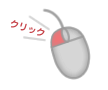
| イメージ上でマウスの左ボタンをクリックするとイメージを拡大縮小できます。 |
|
|
|
|
|
|
|
 |
|
|
|
|
| |
 |
 |
|
| イメージ上でマウスの左ボタンを押したままマウスを動かすとイメージをスクロールできます。 |
|
|
|
|
|
|
|
|
|
|
|
|
| |
 |
 |
※Windowsのみ |
|
|
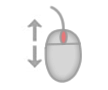
| イメージ上でマウスホイールを回転させるとイメージを拡大縮小できます。 |
|
|
|
|
|
|
| |
|
|
|
|
|
|
|
|
|
 |
|
| |
|
|
|
 |
|
| |
|
|
| |
|
 |
|
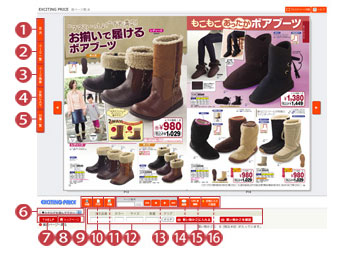
目次
クリックすると該当のページを表示します。 |
|
|
|
|
| |
 |
|
ページ一覧
デジタルカタログの全ページを小さい画像で表示します。画像をクリックすると該当ページを表示します。 |
|
|
|
|
| |
 |
|
ページ検索
キーワードで検索します。 |
|
|
|
|
| |
 |
|
お気に入り
お気に入りに登録したページを一覧表示します。 |
|
|
|
|
| |
 |
|
付箋一覧
付箋を一覧表示します。クリックすると該当のページを表示します。 |
|
|
|
|
| |
 |
|
別のカタログを選ぶことができます。 |
|
|
|
|
| |
 |
|
この画面を表示します。 |
|
|
|
|
| |
 |
|
トップページを表示します。 |
|
|
|
|
| |
 |
|
現在のページを印刷します。 |
|
|
|
|
| |
 |
|
現在のページのPDFをダウンロードします。 |
|
|
|
|
| |
 |
|
付箋を貼って文字入力することができます。 |
|
|
|
|
| |
 |
|
商品をご購入頂けます。
【ご注意】HPの更新は、日時更新となっております。その為、在庫状況はデジタルカタログと異なる場合があります。
<ご注文方法> |
| |
|
|
| 1. |
デジタルカタログを見ながら注文品番を入力。 |
| 2. |
注文品番をご入力後、「サイズ・カラー確認」ボタンを押し、購入するカラー・サイズをお選び下さい。 |
| 3. |
購入数量を入力後「買い物カゴに入れる」ボタンを押すと買い物カゴに商品が追加されます。 |
| 4. |
複数の商品を購入される場合は、1~3の手順で商品の追加が出来ます。 |
| 5. |
デジタルカタログが見終わりましたら「買い物カゴを確認」ボタンを押し、ご注文内容をご確認していただき購入手続きにお進み下さい。 |
|
|
| ※ |
誤って商品を買い物カゴに入れてしまった際は、ショッピングサイト側の買い物カゴ内商品の右側にある「削除」ボタンで削除出来ます。その際、デジタルカタログ側の買い物カゴ内の内容も「再計算」ボタンで更新されます。 |
| ※ |
ショッピングサイト側のウインドウを閉じた場合は、デジタルカタログも閉じて下さい。 |
|
|
|
|
|
| |
 |
|
前後のページに移動したり、ページ番号を入力して該当ページを表示します。 |
|
|
|
|
| |
 |
|
閲覧したページの履歴を表示します。 |
|
|
|
|
| |
 |
|
現在表示中のページのURLを表示します。 |
|
|
|
|
| |
 |
|
現在表示中のページをお気に入りに登録します。 |
|
|
|
|
|
| |
【ご注意】
iPhone・iPad・Androidの場合は上記機能に制限があります。
■iPhoneの場合・・・
4,5,6,7,8,9,11,12,14,16の機能はご使用いただけません。
■iPadの場合・・・
4,5,9,11,14,16の機能はご使用いただけません。
■Androidの場合・・・
6,7,8,12の機能はご使用いただけません。
|
|
| |
| |
|
|
|
|
|
|
|
|
|
|
|








